Guía de configuración MCP

Conecta cualquier agente de IA a más de 10,000 APIs en minutos usando una sola URL. Funciona con OpenClaw, Claude Code/Desktop, Cursor, Windsurf, Cline — cualquier cliente de IA compatible con MCP.

Necesitas una clave API de Zyla para usar este servidor MCP Obtener clave API

Copia y pega esto en cualquier agente de IA

Esta única línea funciona con OpenClaw, Claude Code/Desktop, Cursor, Windsurf, Cline — cualquier cliente de IA compatible con MCP. Solo pégalo en el chat o configuración de tu agente:

Crea un skill envolviendo este MCP: https://mcp.zylalabs.com/mcp?apikey=YOUR_ZYLA_API_KEY

Tu agente se conectará automáticamente al servidor MCP de Zyla, descubrirá más de 10,000 APIs y estará listo para llamarlas. No se necesita configuración adicional.

¿No funciona? Consulta Compatibilidad y configuración por cliente para instrucciones detalladas.

O solo la URL de MCP

Si tu agente pide solo la URL, copia esto:

https://mcp.zylalabs.com/mcp?apikey=YOUR_ZYLA_API_KEY

¿No funciona? Consulta Compatibilidad y configuración por cliente para instrucciones detalladas.

Configuración JSON para clientes de escritorio

¿Qué es MCP?

El Model Context Protocol (MCP) es un estándar abierto que permite a los agentes de IA descubrir y llamar herramientas externas. El servidor MCP de Zyla convierte más de 10,000 APIs REST en herramientas que cualquier agente de IA puede usar — tu agente puede buscar en el catálogo, leer documentación de APIs y ejecutar llamadas API en vivo, todo mediante lenguaje natural.

Una URL, todas las APIs Un solo endpoint MCP le da a tu agente acceso a todo el catálogo. No se necesita configuración por API.
Tu clave API existente La autenticación se maneja automáticamente. Tu clave API de Zyla está integrada en la URL.
Cero instalación Sin SDKs, sin paquetes, sin contenedores Docker. Solo pega la URL y listo.

Cómo funciona

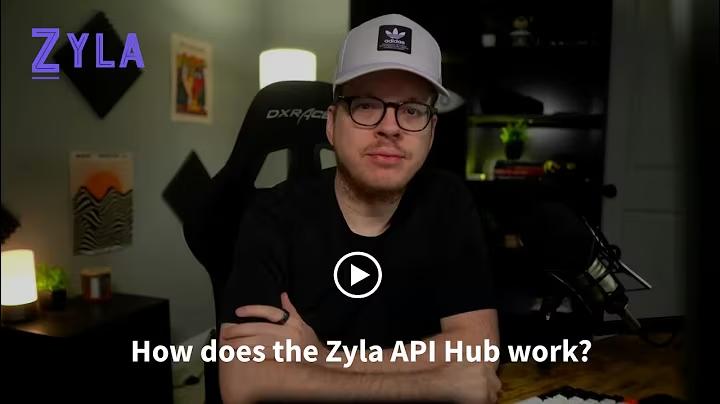
Cuando tu agente de IA se conecta al servidor MCP de Zyla API Hub, esto es lo que sucede detrás de escena:

1
Conectar Tu cliente de IA se conecta a mcp.zylalabs.com usando tu clave API. El servidor anuncia las herramientas disponibles.
2
Haces una pregunta Escribes algo como "Convertir 100 USD a EUR". La IA decide qué herramientas usar.
3
Buscar y descubrir El agente llama a search_catalog para encontrar una API de conversión de moneda, luego get_api_info para leer sus endpoints y parámetros.
4
Llamar a la API El agente llama a call_api con los parámetros correctos. El servidor MCP ejecuta la llamada API real y devuelve la respuesta.
5
Obtener tu respuesta El agente formatea la respuesta: "100 USD = 92.34 EUR (tasa: 0.9234)". Todo en segundos, completamente automatizado.

Pruébalo

Después de conectarte, intenta preguntarle a tu agente. No necesitas suscribirte a cada API primero — Zyla API Hub activa automáticamente un plan de pago por uso la primera vez que tu agente llama a cualquier API:

  • "Convert 100 USD to EUR"
  • "What's the weather in Buenos Aires?"
  • "Validate the email [email protected]"
  • "Search for finance APIs"
  • "Get the BIN info for card 411111"
  • "Translate 'hello world' to Spanish"
  • "Look up the routing number 021000021"
  • "Get a random joke"
  • "What categories of APIs are available?"
  • "Get the IP geolocation for 8.8.8.8"

Herramientas MCP disponibles

Cuando está conectado, tu agente de IA tiene acceso a estas cuatro herramientas. El agente elige cuál llamar según tu solicitud:

search_catalog Busca en más de 10,000 APIs por palabra clave. Devuelve APIs coincidentes con su ID, nombre, descripción, categoría y número de endpoints.
Ejemplo
search_catalog({ query: "currency exchange", limit: 5 })
get_api_info Obtiene documentación completa de una API específica: cada endpoint, todos los parámetros (nombre, tipo, obligatorio/opcional) y valores de ejemplo.
Ejemplo
get_api_info({ api_id: 1234 })
call_api Ejecuta una llamada API en vivo. Pasa el ID de la API, ID del endpoint, método HTTP y parámetros. Devuelve los datos de respuesta reales.
Ejemplo
call_api({ api_id: 1234, endpoint_id: 5678, method: "GET", params: { from: "USD", to: "EUR", amount: 100 } })
list_categories Lista todas las categorías de API (Finanzas, Clima, IA, Deportes, Traducción, etc.) con la cantidad de APIs en cada una.
Ejemplo
list_categories()

¿Para quién es esto?

Desarrolladores que construyen agentes de IA Dale a tu agente acceso a datos del mundo real — tasas de cambio, clima, validación de email, geolocalización y más — sin escribir integraciones API personalizadas.
Codificación asistida por IA (Cursor, Windsurf, Cline) Consulta APIs directamente desde tu IDE. ¿Necesitas probar un endpoint o verificar datos? Pregúntale a tu asistente de código y llama a la API por ti.
Usuarios de Claude Desktop y ChatGPT Convierte tu chat de IA en un cliente API universal. Haz preguntas en lenguaje natural y obtén datos en vivo de miles de APIs.
Equipos sin código No se requiere programación. Conecta MCP, haz preguntas en lenguaje natural y obtén datos reales. Ideal para investigación, análisis y prototipado.

Compatibilidad y configuración por cliente

Zyla API Hub MCP usa transporte Streamable HTTP (SSE) — el servidor se ejecuta en la nube, por lo que no necesitas instalar Python, Node.js ni ningún entorno local. Solo proporciona la URL.

Cliente Cómo conectar Transporte Dificultad
Claude Code Ejecuta claude mcp add y pega la URL stdio / http Muy fácil
Claude Desktop Edita el archivo de configuración JSON y pega la URL stdio / http Fácil
OpenClaw Ejecuta openclaw mcp add y pega la URL stdio / SSE Muy fácil
Codex CLI Ejecuta codex mcp add y pega la URL stdio / http Muy fácil
Cursor Edita .cursor/mcp.json en tu proyecto stdio Fácil
Windsurf Edita el archivo de configuración JSON stdio Fácil
Cline (VS Code) Edita el archivo de configuración JSON stdio Fácil
ChatGPT Configuración → Apps → Avanzado → crear conector con la URL SSE / HTTP Medio

Notas importantes

ChatGPT requiere configuración manual A diferencia de Claude Code u OpenClaw, no puedes simplemente pegar la línea MCP en el chat de ChatGPT. Necesitas ir a Configuración → Apps → Configuración avanzada → Modo desarrollador, crear un nuevo Conector/App y pegar la URL MCP de Zyla API Hub ahí. Una vez configurado, puedes usarlo desde el chat normalmente.
Basado en la nube — no se necesita entorno local El servidor MCP usa transporte SSE (Server-Sent Events), lo que significa que se ejecuta completamente en la nube. No necesitas instalar Python, Node.js o Docker en tu máquina. Tu agente de IA se conecta a mcp.zylalabs.com como si visitara un sitio web.
Mantén tu clave API privada El parámetro apikey= en la URL de MCP es tu credencial privada. No la compartas públicamente ni la incluyas en repositorios públicos. Cualquiera con tu clave puede usar tus créditos de Zyla API Hub. Si crees que tu clave fue expuesta, rótala desde tu página de claves API.

Preguntas frecuentes

¿Mi clave API es segura? Tu clave se envía por HTTPS y solo se usa para autenticar llamadas a Zyla API Hub. Nunca es almacenada por el servidor MCP — se transmite en cada solicitud.
¿Puedo usar esto con cualquier API de Zyla? Sí. Cualquier API listada en el marketplace está disponible a través de MCP. Tu agente la encontrará via search_catalog o list_categories. No necesitas suscribirte manualmente — cuando tu agente llama a una API por primera vez, se crea automáticamente una suscripción de pago por uso.
¿Qué pasa si mi agente no puede conectarse? Asegúrate de estar usando la URL completa con tu clave API: https://mcp.zylalabs.com/mcp?apikey=TU_CLAVE. Reinicia tu cliente de IA después de guardar la configuración. Si el problema persiste, verifica que tu clave esté activa en tu página de claves API.
¿En qué se diferencia esto de llamar APIs directamente? Con MCP, tu agente de IA se encarga de todo: encontrar la API correcta, leer su documentación, construir la solicitud y analizar la respuesta. Tú solo haces una pregunta en lenguaje natural.
¿Necesito suscribirme a cada API antes de usarla? No. Cuando tu agente llama a una API que no has usado antes, Zyla API Hub crea automáticamente una suscripción de pago por uso para esa API. Solo pagas por lo que usas — no se requiere registro manual por API. Solo conecta MCP y empieza a hacer preguntas.
¿Dónde puedo obtener mi clave API? Crea una cuenta o inicia sesión, luego ve a tu página de claves API para encontrar tu clave API.

Recursos